这是「Docker 好项目」系列的第 21 期。前 20 期我们写了监控、密码库、照片、音乐、代码、文档、记账、认证……每一篇的结尾我都写了一句「记得备份」。今天得承认一件事:这套系列里唯一没被认真写过的东西,就是备份本身。而且前面 20 个服务的数据全躺在同一台服务器的同一块盘上——那台机器一挂,等于 20 期一次清零。这期介绍 Kopia:一个把"备份"这件事做对的工具。
痛点开场
先说个不好听的现实。翻一遍你的自托管清单:
- Immich 的相册(第 4 期)在
/opt/xxx/library,Paperless-ngx 的档案(第 14 期)在/opt/xxx/media,Gitea 的仓库(第 10 期)在/opt/xxx/data,Vaultwarden 的密码库(第 3 期)在/opt/xxx/data/db.sqlite3……全都在这台机器这块系统盘上 - Docker 卷不是备份。
docker volume只是换个目录放,盘坏了照样一起没 cp -r也不是备份。拷到一半机器断电,你得到一堆半截文件,还原时报错也不知道从哪开始;拷完不校验,坏块静悄悄地跟着你走- 拷过去的那份自己也不安全。如果目标目录被勒索软件扫到,加密后的文件连同"备份"一起被锁
- "每天全量拷一遍"根本跑不下去。几百 G 的照片库,第二天你就把它关了——一个跑不完的备份方案等于没有备份方案
Kopia 的定位就是解决这几个问题:增量 + 去重 + 客户端加密 + 快照式历史 + 定时策略,一个二进制,跑在容器里,把数据推到远端。它和 Duplicati、restic、Borg 是同类,但它的差异化在"快照策略(Policy)"这套模型上——备份频率、保留规则、排除规则全都可以在服务端配、按路径配、还能继承,不用去改一堆 crontab。
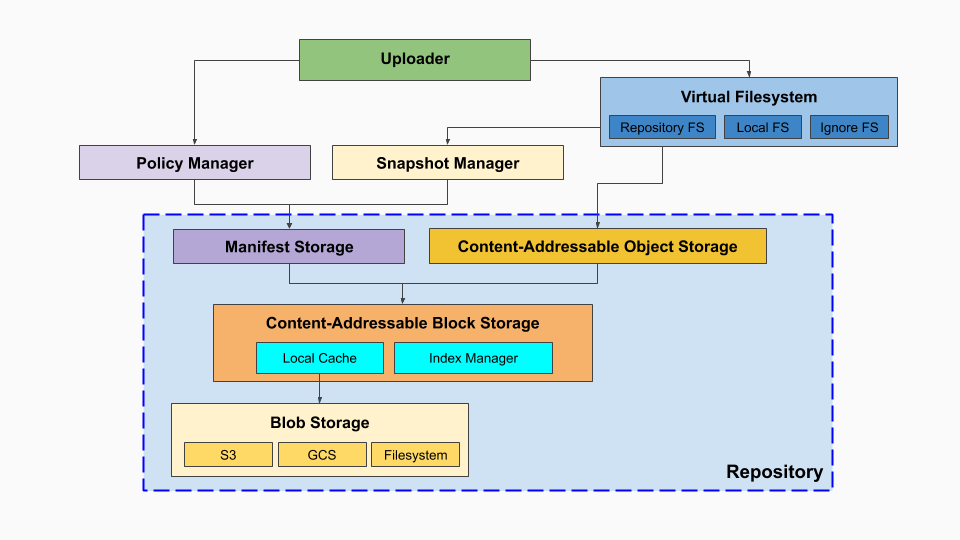
数据模型上它把仓库拆成三层:Blob(后端存储里的一坨字节)→ Object(内容寻址的对象,切割后压缩加密)→ Manifest(把对象组织成"某时刻某个目录长什么样")。这也是它增量快的原因——文件没变,对应的 object 就不用重传。
能力边界
能干什么
- 端到端加密:默认
AES256-GCM-HMAC-SHA256,密钥由仓库密码派生,密钥永远不上传。云厂商拿到的只有密文和一堆看不出内容的对象 - 内容去重 + 压缩:一样的块只存一份。同一个 Docker 镜像跑十个副本、十份文档里有九份是复印件,仓库只占一份的空间
- 增量快照 + 时间点还原:每次备份是一条不可变快照,可以按时间点浏览任何一天的文件长什么样,可以整目录还原,也可以只捞出某个文件
- 策略(Policy)模型:备份几小时一次、保留多少个 hourly/daily/weekly/monthly、排除哪些目录、用什么压缩、传到哪、多久做一次维护——都能单独设,且支持按用户/主机/路径分层继承(
--global是根,user@host:/path是叶子,子级不设就继承父级) - 一份仓库多个来源:服务器目录、家里的 NAS、你笔记本上的文件夹,可以推到同一个仓库里,各自独立保留策略
- 存储后端多:本地/NFS 目录、S3 兼容(含 MinIO、阿里云 OSS、腾讯云 COS)、WebDAV、SFTP、Google Drive、OneDrive、Azure Blob、B2,还有
rclone通道(能覆盖 rclone 支持的一切对象存储) - 备份通知:内置 email / Pushover / Webhook 三种通知通道,可以按"失败才通知"配置
- Web UI:漂亮的网页管理台,能在浏览器里浏览快照、下载单个文件、还原目录(不用回命令行)
- 后端校验:
kopia snapshot verify支持按百分比抽样校验,加--verify-files-percent能真的读回数据核对内容哈希
不干什么
- 不能给"裸机灾难恢复"。它备份的是文件,不是磁盘镜像。系统盘炸了,你得先重装系统、装好 Docker、再
kopia restore把数据捞回来。想要一键整机恢复得配 PVE 快照 /dd/ 云厂商磁盘快照,那是另一套 - 不是同步工具。不做双向同步,不做"两台机器实时一致"。它是单向的、时间点的
- 不帮你处理数据库一致性。MySQL/PostgreSQL 备份期间正在写入的页可能不一致。正确姿势是先在应用层 dump 成文件,再备份 dump 文件(后面会写怎么串)
- 不覆盖手机相册。想备份手机照片,走 Immich(第 4 期)或 Syncthing 把文件同步到服务器,再让 Kopia 备份那个目录
部署前准备
| 项 | 说明 |
|---|---|
| 服务器 | 任意 Linux,1 核 1G 起,CPU 主要在压缩/加密上;amd64 / arm64 / armv7 都有镜像 |
| 磁盘 | 仓库不要和数据放同一块盘。理想是另一个盘/另一台 NAS,退一步至少是另一个分区 |
| 镜像 | kopia/kopia,推荐 0.23(滚动次版本 tag,实测 0.23 == 0.23.1 == latest) |
| 端口 | 51515(HTTP + gRPC 同端口,Web UI 也在这里) |
| 权限 | 要读所有数据 + 挂 FUSE 做即时还原 → 容器需要 root + SYS_ADMIN + /dev/fuse |
| 关键环境变量 | KOPIA_PASSWORD(仓库密码)、KOPIA_CONFIG_PATH、KOPIA_CACHE_DIRECTORY |
| 数据卷 | /app/config(仓库连接配置)、/app/cache(本地缓存)、/app/logs(日志) |
先做一件不能省的事:把仓库密码写进密码管理器(第 3 期 Vaultwarden 就是干这个的)。Kopia 零知识,密码丢了作者也救不了你,这个仓库连同里面全部历史永远打不开。
mkdir -p /opt/kopia/{config,cache,logs,repository}
# 仓库放另一个盘的话,把 repository 换成 /mnt/backup-disk/kopia 之类
docker run 一行版
先跑起来看个明白,正式用建议直接看下面的 compose 版:
docker run -d \
  --name kopia \
  --restart unless-stopped \
  --privileged \
  --cap-add SYS_ADMIN \
  --security-opt apparmor:unconfined \
  --device /dev/fuse:/dev/fuse:rwm \
  -e KOPIA_PASSWORD='换成你自己的强密码' \
  -e TZ='Asia/Shanghai' \
  -e USER='kopia' \
  -p 51515:51515 \
  -v /opt/kopia/config:/app/config \
  -v /opt/kopia/cache:/app/cache \
  -v /opt/kopia/logs:/app/logs \
  -v /opt/kopia/repository:/repository \
  -v /opt/1panel/apps:/data/apps:ro \
  -v /var/lib/docker/volumes:/data/docker-volumes:ro \
  kopia/kopia:0.23 server start --address=0.0.0.0:51515
注意 --server-username / --server-password 这里故意没写:不写的话 Web UI 会弹一个"创建用户"的向导,让你现场设管理员账号(存进仓库里)。这比在命令行上明文写密码安全,下面 compose 版也沿用这个做法。
docker-compose 推荐版
services:
  kopia:
    image: kopia/kopia:0.23
    container_name: kopia
    restart: unless-stopped

    # Kopia 要读宿主机全部数据、还要挂 FUSE 做即时还原,权限给足
    privileged: true
    cap_add:
      - SYS_ADMIN
    security_opt:
      - apparmor:unconfined
    devices:
      - /dev/fuse:/dev/fuse:rwm

    command:
      - server
      - start
      - --address=0.0.0.0:51515
      # 走 Cloudflare 或 1Panel 反代时,HTTPS 由外层终止,这里保持 HTTP
      # 配 Cloudflare 的话再加一行 --tls-cert-file / --tls-key-file 做端到端加密

    environment:
      # 仓库密码:所有数据的主密钥,务必用密码管理器另存一份
      KOPIA_PASSWORD: '换成你自己的强密码'
      TZ: Asia/Shanghai
      USER: kopia
      # 不把凭据写进仓库配置文件(默认就是 false,显式写出来防止误解)
      KOPIA_PERSIST_CREDENTIALS_ON_CONNECT: "false"
      # 容器里不需要它自己检查更新,升级由你控制
      KOPIA_CHECK_FOR_UPDATES: "false"

    ports:
      - "127.0.0.1:51515:51515"   # 只监听本机,公网入口交给 1Panel 反代

    volumes:
      - ./config:/app/config
      - ./cache:/app/cache
      - ./logs:/app/logs
      # 备份仓库落盘位置:理想是另一个物理盘或 NFS 挂载点
      - /opt/kopia/repository:/repository
      # 只读挂载要备份的数据。冒号后不加 :ro 就等着写坏源数据
      - /opt/1panel/apps:/data/apps:ro
      - /var/lib/docker/volumes:/data/docker-volumes:ro
      - /etc:/data/etc:ro

    healthcheck:
      # 镜像没有内置 HEALTHCHECK,用自带的 server status 探活
      test: ["CMD", "/bin/kopia", "server", "status", "--address=http://127.0.0.1:51515"]
      interval: 60s
      timeout: 10s
      retries: 3
      start_period: 30s
几个"为什么这么写":
--privileged+cap_add: SYS_ADMIN+security-opt apparmor:unconfined不是偷懒。FUSE 挂载需要SYS_ADMIN,而 Debian/Ubuntu 默认的 docker AppArmor profile 会挡住mount系统调用——三个都给上才是官方 compose 的做法。如果你不需要"在浏览器里挂载快照当目录浏览"这个功能,可以把privileged和 FUSE 这段全删掉,纯命令行备份完全不需要它们- 所有数据卷都带
:ro。Kopia 只读源数据,万一它出 bug 也不会把源文件改坏。这是用完就回不去的习惯 - 端口只绑
127.0.0.1。Web UI 有登录,但没必要把登录页直接暴露在公网上让人撞库,入口统一走反代 USER: kopia是继承的。这条来自官方 compose(Kopia 用ClientOptions().UsernameAtHost()去认"谁是这个仓库的维护者")。注意它和 PUID/PGID 是两回事——镜像里根本没有 PUID 处理逻辑,设了也没用KOPIA_PASSWORD用单引号包住。密码里有$、!、#的话,不加引号 compose 会替你解释一遍,然后就"密码错误"了。这个坑很多人踩过
配置项逐项解释
环境变量
| 变量 | 默认值 | 作用 / 为什么这么设 |
|---|---|---|
KOPIA_PASSWORD |
无(必填) | 仓库主密码。它派生加密密钥,零知识,丢了数据永久打不开。所有容器、所有恢复场景都要它 |
KOPIA_CONFIG_PATH |
/app/config/repository.config |
仓库连接配置(含后端地址、用户名)。不含密码,所以可以跟着 config 卷一起备份 |
KOPIA_CACHE_DIRECTORY |
/app/cache |
本地元数据缓存。有了它列目录、算增量才快。丢了只会变慢,不会丢数据,可以放心删 |
KOPIA_LOG_DIR |
/app/logs |
日志目录。排障时 docker logs 只能看到一部分,全量日志在这里 |
KOPIA_PERSIST_CREDENTIALS_ON_CONNECT |
true |
建议设 false。设 false 就不把凭据写进 repository.config,避免配置文件泄漏等于仓库被打开 |
KOPIA_CHECK_FOR_UPDATES |
true |
容器里建议关掉。顺带一个隐私点:开着的话它会定期请求 api.github.com 查最新版本 |
RCLONE_CONFIG |
/app/rclone/rclone.conf |
用 rclone 后端时的配置文件路径 |
server start 的常用参数
| 参数 | 默认值 | 说明 |
|---|---|---|
--address |
http://127.0.0.1:51515 |
监听地址。容器里要写 0.0.0.0:51515 才能从宿主机访问 |
--server-username / --server-password |
用户名 kopia、密码空 |
Basic Auth 登录。都不给时启动向导让你在网页上建第一个用户(推荐,见下文) |
--tls-cert-file / --tls-key-file |
无 | 让 Kopia 自己起 HTTPS。不接反代、直接对外暴露时才需要 |
--refresh-interval |
4h |
多久刷新一次仓库状态。任务多的话别调太小,会空转 |
--ui |
true |
是否提供 Web UI。带 SSH 的纯 CLI 机器可以关掉 |
--ui-title-prefix |
无 | 页面标题前缀(多仓库时区分用),可用 KOPIA_UI_TITLE_PREFIX |
--max-concurrency |
0(自动) |
最大并发任务数。小内存机器(比如 1C1G 的轻量服务器)建议显式设 2 左右 |
--shutdown-grace-period |
5s |
优雅关闭等待时间。备份刚好在跑时,调大一点让它收尾 |
两个密码别搞混(源码里是两套独立的认证):
| 概念 | 用户名 | 用途 |
|---|---|---|
| UI 用户 | --server-username,默认 kopia |
浏览器访问 Web UI 的登录凭据 |
| 控制用户 | --server-control-username,固定叫 server-control |
让命令行客户端远程指挥这台服务器(暂停/刷新/触发快照)。对应 <name> 的管理命令用它 |
1Panel 面板怎么搞
1Panel 应用商店里没有 Kopia(1Panel-dev/appstore 当前 265 个应用,kopia 零命中;同类备份工具的坑位也是空的)。所以走容器 → 编排:
- 左侧菜单 → 容器 → 编排 → 创建编排
- 名称填
kopia,把上面的 compose 原样贴进去,把KOPIA_PASSWORD和几个宿主机路径改掉 - 创建前先确认
/opt/kopia/{config,cache,logs,repository}都已存在,否则 Docker 会以 root 创建这些目录,后面权限会绕 - 点确定,等容器起来。编排文件会落在
/opt/1panel/apps/kopia/kopia/docker-compose.yml——以后要改配置,编辑这个文件再重建,别在面板里改一半 - 站点里加反向代理指向
127.0.0.1:51515,并顺手申请 Let's Encrypt 证书(Kopia 自己那个 TLS 是自签的,浏览器会报不安全) - 反代记得放长超时。备份首扫、校验、还原都是长连接,默认 60 秒会把你的还原请求掐断:
# /opt/1panel/www/sites/<你的域名>/proxy/root.conf
proxy_connect_timeout 60s;
proxy_send_timeout    3600s;
proxy_read_timeout    3600s;
client_max_body_size  0;          # 上传不限大小(还原上传大文件时要用)
proxy_buffering       off;        # WebSocket / gRPC 流式通信需要
1Panel 的反向代理默认就会透传 WebSocket 的
Upgrade头,一般不用额外加。要注意的是别自己在站点里重复add_header——上游和代理各加一遍同名安全头,浏览器会判定策略失效(第 16 期 Actual Budget 就栽在这上面);这里 Kopia 没设什么安全头,正常反代即可。
首次访问
浏览器打开 http://<你的服务器IP>:51515(或反代后的域名),会看到 Kopia 的连接向导:
- 先连仓库。第一次用的话选「创建新仓库」:
- 存储类型选
Filesystem,路径填容器内路径/repository(对应宿主机/opt/kopia/repository) - 或者选S3 Compatible Storage填对象存储的 endpoint/bucket/key(腾讯云 COS 就是 S3 兼容) - 密码就填KOPIA_PASSWORD那个 - 然后会让你创建第一个 UI 用户(因为我们没传
--server-username/password)。用户名密码自己定,这个账号存在仓库里,会随仓库一起被备份 - 进去之后点左侧 Snapshots → New Snapshot,浏览目录树勾上要备份的目录(容器里能看到的就是我们
-v挂进去的那些/data/...),点 Snapshot Now 跑第一次
第一次会慢,因为要全量读一遍、切块、去重、加密、上传。之后再跑就只传变化的部分。
最小可用配置
先用 CLI 把"仓库 + 策略 + 第一次备份"跑通,命令都在容器里执行(docker exec -it kopia /bin/kopia ...):
# 1) 建仓库(容器内路径 /repository)——如果想在网页上建,跳过这步
docker exec -it kopia /bin/kopia repository create filesystem --path=/repository

# 2) 给"服务器上这一整棵目录树"设全局策略
docker exec -it kopia /bin/kopia policy set --global \
  --snapshot-interval=6h \
  --keep-latest=10 --keep-daily=30 --keep-weekly=12 --keep-monthly=12 --keep-annual=3 \
  --ignore-identical-snapshots=true \
  --compression=zstd-fastest

# 3) 看一眼策略到底生成了什么(强烈建议,比记参数靠谱)
docker exec -it kopia /bin/kopia policy show --global

# 4) 手动跑第一次备份
docker exec -it kopia /bin/kopia snapshot create /data/apps

# 5) 列出快照,确认有记录
docker exec -it kopia /bin/kopia snapshot list --all
参数说明(都是"为什么"):
--snapshot-interval=6h:每 6 小时一次。这是客户端调度——Kopia 的定时备份靠的是"长时间驻留的进程",所以服务器模式才会按时触发;用一台机器临时kopia snapshot create是不会自己排班的--keep-latest=10等保留规则:10 份最近快照 + 30 份每日 + 12 份每周 + 12 份每月 + 3 份每年。去重之后多留几份的成本很低,真正贵的是"需要的时候历史不够"--ignore-identical-snapshots=true:内容一点没变就不产生新快照。避免半夜被一堆"空快照"刷屏--compression=zstd-fastest:服务器 CPU 一般有余,压缩换存储最划算。文档、代码、日志能压掉一大半;已经压过的视频/图片收益很小,但也不会更差- 注意
--snapshot-time-crontab收的是分号分隔的多个表达式(0 3 * * *;0 15 * * *),不是逗号。写了 cron 之后--snapshot-interval会让位
策略是按路径分层继承的,这是 Kopia 最好用的地方。比如整个 /data/apps 保留 30 天,但 paperless 的归档库想留 5 年:
# 给单个目录设更长的保留期,其余设置自动继承全局
docker exec -it kopia /bin/kopia policy set /data/apps/paperless-ngx \
  --keep-daily=90 --keep-monthly=60 --keep-annual=5

# 反过来,把某个目录彻底排除
docker exec -it kopia /bin/kopia policy set /data/apps/xxx/cache \
  --add-ignore=/data/apps/xxx/cache/*
数据库要单独处理——别直接备份正在跑的 MySQL 数据目录:
# 先 dump 成文件,再让 Kopia 备份这个文件
docker exec your-mysql sh -c \
  'exec mysqldump --all-databases -uroot -p"$MYSQL_ROOT_PASSWORD"' \
  > /opt/kopia/dumps/mysql-$(date +%F).sql
把 /opt/kopia/dumps 挂进 Kopia 容器一起备份。先 dump 后备份是这个链路里唯一不能省的一步。
告警/通知配置
Kopia 把通知做成"配置文件(profile)+ 发送通道",三种通道:Email、Pushover、Webhook。Webhook 是给我们这种自托管玩家准备的——可以直连第 13 期那个 ntfy,或接企业微信/钉钉/飞书的机器人地址:
# 建一个叫 ntfy 的通知配置,只在出错时推送
docker exec -it kopia /bin/kopia notification profile configure webhook \
  --name=ntfy \
  --endpoint="https://ntfy.你的域名/kopia-alerts" \
  --method=POST \
  --format=plain-text \
  --min-severity=error

# 建完可以手动发一条测试,确认管道通
docker exec -it kopia /bin/kopia notification profile send --name=ntfy \
  --subject="Kopia 测试" --body="通知链路正常"
要点:
--min-severity=error是关键。默认级别更低,成功也推,用几天你就会把 ntfy 静音——那这个告警就白配了--format=plain-text配合 ntfy 更清爽;接企业微信机器人(它要 JSON)时用--format=html再配合--http-header试,或者加一层 n8n(第 19 期)做格式转换- 备份任务默认会发送快照报告。如果你只想要"失败通知",可以给不需要报告的来源设
--send-snapshot-report=false(这是policy set的支持项) - 健康检查建议走外部。镜像没有内置 HEALTHCHECK,compose 里那条
kopia server status只证明进程活着。真正要盯的是"最后一次成功快照是什么时候"——用第 1 期 Uptime Kuma 监控一个自建脚本,或者用第 12 期 Miniflux 订阅 Kopia 的报告邮件,都比"进程活着"有用
反向代理与 HTTPS
推荐架构:Kopia 只监听 127.0.0.1:51515,1Panel 反代(或 Cloudflare)在前面做 TLS。
location / {
    proxy_pass http://127.0.0.1:51515;
    proxy_http_version 1.1;
    proxy_set_header Host              $host;
    proxy_set_header X-Real-IP         $remote_addr;
    proxy_set_header X-Forwarded-For   $proxy_add_x_forwarded_for;
    proxy_set_header X-Forwarded-Proto $scheme;
    proxy_read_timeout 3600s;
    proxy_send_timeout 3600s;
    proxy_buffering off;
}
如果要跑在 Cloudflare 后面:关掉它自己那个 TLS(--tls-cert-file 参数去掉),让 Cloudflare 和源站之间用源证书加密,Kopia 只提供 HTTP。两边都开 TLS 会变成"双重 TLS",配置复杂还容易出证书指纹不匹配的问题。
另外一个容易忽略的点:Kopia 的 Web UI 和 gRPC 共用 51515 端口。反代如果只转发普通 HTTP 请求、把升级请求掐了,网页能打开但很多操作会转圈。上面 proxy_buffering off 和 1.1 版本声明就是干这个的。
踩坑清单
- 密码里的特殊字符。
KOPIA_PASSWORD在 compose 里一定用单引号包住。密码含$、!、反引号时不加引号,会被 YAML/shell 先解释一遍,表现是"密码错误"——看着像 bug,其实是转义 - 忘了仓库密码 = 数据报废。零知识设计,没有后门、没有找回入口。请把它和 Vaultwarden 一起管理,并且单独记一份(Vaultwarden 也在被它备份,别形成循环依赖)
- 源目录忘了加
:ro。-v /opt/1panel/apps:/data/apps(不带:ro)虽然 Kopia 正常不会去写,但一旦策略配错(比如 actions 脚本写错路径),源数据就在可写范围内。加:ro成本为零 - FUSE 相关的三个权限给不全会启动失败。
cap_add: SYS_ADMIN、security-opt apparmor:unconfined、--device /dev/fuse是配套的,少一个就是permission denied或者挂载点建不起来。只用命令行备份的话,这三个都可以不要 --server-username和--server-control-username是两套东西。前者是网页登录名(默认kopia),后者固定叫server-control,用于命令行远程控制。互相填混会得到 401- 容器内路径 ≠ 宿主机路径。策略里写的路径是容器内看到的(
/data/apps/...),不是宿主机的/opt/1panel/apps/...。反代/看日志时经常搞混 - 维护(maintenance)需要"有人负责"。Kopia 的
FullCycle(默认每 24h)和QuickCycle(默认每 1h)会压缩索引、回收垃圾对象。一个仓库只能有一个维护者(默认是第一个连上来的用户名@主机名)。如果你从多台机器连同一个仓库,得确认维护者那台在线,否则仓库会长胖 - Kopia 服务器本身不会自动"排班"。定时快照依赖进程常驻 + 策略里的时间设置。如果你只是想每天跑一次,用宿主机 cron 调
kopia snapshot create更简单可控——不是所有场景都值得上服务器模式 - 首次备份会撑爆 CPU 和带宽。大目录首扫是实打实的全量读取。建议分两次跑:先跑一个小的目录验证策略,再挂完整的目录,并在
--max-concurrency上留点余量 - 别把仓库放在被备份的那个目录里。听起来像废话,但把
/opt/kopia/repository挂在/opt下、然后又备份/opt,结果是备份自己包含了备份,仓库指数级膨胀
备份(Kopia 自己的)
这件事必须单独说,因为备份工具自己的配置丢了,是一种特别窝火的失败:
| 要备份的东西 | 在哪 | 丢了会怎样 |
|---|---|---|
| 仓库密码 | 你的密码管理器 | 数据永久无法解密。这是唯一不可恢复的 |
/app/config/repository.config |
宿主机 ./config |
要重新配一次后端连接(密码不在里面,可重建) |
./logs/、./cache/ |
宿主机 | 日志和缓存,丢了只影响排障和速度 |
| 仓库本体 | /opt/kopia/repository 或对象存储 |
数据全在里面 |
# 仓库本体用 rsync 做一份异地副本(Kopia 仓库是自描述的,冷备即可)
rsync -a --delete /opt/kopia/repository/ /mnt/other-disk/kopia-mirror/

# 定期做一次抽样校验,确认仓库真的能读出数据
docker exec -it kopia /bin/kopia snapshot verify --verify-files-percent=10

# 清掉已经不满足保留策略的快照(会释放实际空间)
docker exec -it kopia /bin/kopia snapshot expire --all
最后一句最重要:定期真的做一次还原演练。随手挑一个文件,从网页里下载出来看能不能打开。备份能不能用,只有还原过才知道。
小结
适合谁
- 已经在自托管、并且开始害怕的人。跑满 20 个服务、数据全在一块盘上,这时候补一套 Kopia 是性价比最高的一步
- 要"改一份文件、只传变化部分"的人。照片库、文档库、代码仓库这类大而少变的目录,去重 + 增量的收益非常明显
- 不信任云厂商的人。客户端加密意味着对象存储里放的是密文,你甚至可以放心用别人的 S3
- 想做"分层保留"的人。近期密、远期疏,30 天日备 + 12 个月备,一条策略搞定
- 愿意花两小时把备份这条路走通、然后永远不再想它的人
不适合谁
- 想要一键整机恢复的人。Kopia 备份文件不备份系统,灾难恢复还得配合快照/镜像
- 只想定期拷一个文件夹、不介意没有历史版本的人。
rsync更简单,别过度工程 - 完全不想记密码的人。(这条是认真的:忘了密码,这套东西就是一堆随机字节)
- 跑在 1C1G 小机上、数据量上 T 的人。加密和去重吃 CPU,首扫期间会很难受
和系列里的邻居怎么配合
- 源数据:从第 3 期 Vaultwarden、第 4 期 Immich、第 10 期 Gitea、第 14 期 Paperless-ngx 的挂载目录里选要备份的
- 通知:Webhook 直连第 13 期 ntfy,失败秒推手机
- 监控:第 1 期 Uptime Kuma 盯"最后成功快照的时间",比盯进程有用
- 编排:数据库 dump 那一步交给第 19 期 n8n 定时跑,dump 完再触发 Kopia
前面二十期把东西一件件搬回了自己家。这一期说的是——搬回来了,也别忘了上锁和留个后路。
项目地址
- GitHub:https://github.com/kopia/kopia
- 官方文档:https://kopia.io/docs/
- 镜像:https://hub.docker.com/r/kopia/kopia
本文核实时的最新版本为 0.23.1(2026-06-16 发布),14.2k star,Apache-2.0。文中镜像统一用 kopia/kopia:0.23——实测 0.23、0.23.1、latest 三个 tag 的 manifest 摘要完全一致,说明它属于"次版本 tag 会跟着补丁滚动"的那一类,钉 0.23 既能拿到安全补丁又不会跳出次版本。如果你的场景对版本极其敏感,改成 0.23.1 也可以。